 ایران، مدیر خوب میخواهد


آموزش اینستاگرام در چند سال گذشته به سبب توسعه این ابزار اهمیت یافته است؛ بهگونهای که از یکمیلیون نفر کاربر در دسامبر۲۰۱۰ به بیش از یک میلیارد نفر کاربر در سال ۲۰۱۸ رسیده است. یادآوری دوران قبل از اینستاگرام سخت است. «برای گرام انجامش بده» به اصطلاحی رایج تبدیلشده که در اصل به این معنی است: «کاری را انجام بده تا بتوانیم از آن عکس بگیریم و در اینستاگرام پست کنیم». ایران مدیر در این مقاله نحوه استفاده از اینستاگرام را بررسی میکند.
اگر یکی از آن یک میلیارد نفر کاربر اینستاگرام نیستید و آموزش اینستاگرام را در سر دارید یا مثلا خود را برای بازاریابی آماده میکنید، ممکن است بخواهید در تصمیمتان تجدیدنظر کنید. این شبکۀ اجتماعی فرصتی عالی برای زمان دوری از زندگی دوستان است. زمانی که میخواهید ببینید دوستان دوران دانشگاهتان چهکار میکنند و نمیتوانید به فیسبوک سر بزنید، اینستاگرام را میبینید. بهعلاوه، میتوانید آموزش اینستاگرام را پی بگیرید و سلبریتیها یا چهرههای سیاسی دلخواهتان را دنبال کنید تا عکسهایی از زندگی روزمرۀ آنها را ببینید.
علاوهبراین، اینستاگرام پلتفرمی فوقالعاده برای بررسی کارهای نامهای تجاری است. بهطور مثال، نایک برای ترویج داستانهای الهامبخش قهرمانان که در هیچجای دیگری پیدا نخواهید کرد، از ویژگی استوری اینستاگرام استفاده میکند.
اگر به داشتن حساب کاربری در اینستاگرام علاقهمندید یا بهتازگی حساب کاربری ایجاد کردهاید؛ اما نمیدانید چگونه از آن استفاده کنید، خوشاقبال هستید؛ چراکه در این مقاله، قرار است تمام اصول اولیه آموزش اینستاگرام را توضیح دهیم؛ بنابراین، میتوانید ببینید چرا امروزه اینستاگرام شبکۀ اجتماعی محبوبی برای تعامل است و همه در پی آموزش اینستاگرام هستند.
ایجاد حساب کاربری در آغاز آموزش اینستاگرام
۱. از طریق مرورگر کامپیوترتان، به آدرس https://www.instagram.com/accounts/emailsignup بروید یا نسخۀ iOS اپلیکیشن اینستاگرام را از اپاستور و نسخۀ اندرویدی آن را از گوگلپلی دانلود کنید؛
۲. اگر با کامپیوترتان واردشدهاید، گزینۀ Log in with Facebook را بزنید یا فرم را با شماره تلفن، ایمیل، نام، نام کاربری و رمز عبور پرکنید. سپس، گزینۀ ایجاد حساب کاربری را بزنید؛
۳. در نسخۀ اندروید، گزینۀ Sign Up With Email or Phone Number را بزنید؛
۴. در نسخۀ iOS، گزینۀ Create New Account را انتخاب کنید؛
۵. ایمیل و شماره تلفنتان را وارد و در ادامه، گزینۀ Next را انتخاب کنید. همچنین، میتوانید با حساب کاربری فیسبوک خود وارد اینستاگرام شوید؛
۶. زمانی که نام کاربری و رمز عبور خود را وارد کنید، به شما اطلاع داده خواهد شد اطلاعات پروفایلتان را تکمیل کنید، سپس، گزینۀ Done را بزنید؛
۷. در صورت ثبتنام با فیسبوک، اگر بهحساب کاربری خود در این شبکۀ اجتماعی وارد نشده باشید، باید وارد آن شوید.
اعلانها مرحله بعدی آموزش اینستاگرام
وقتی حساب شما ایجاد میشود وارد مرحله بعد آموزش اینستاگرام شدهاید و میتوانید اعلانهای خود را تنظیم کنید تا فقط اطلاعات دلخواه را دریافت کنید. بهعنوانمثال، میتوانید انتخاب کنید وقتی از افراد لایک میگیرید، اعلان دریافت کنید. همچنین، ممکن است تصمیم بگیرید فقط زمانی اعلان دریافت کنید که دنبال کنندگان شما را لایک کنند. علاوهبراین، میتوانید اعلانها را بهطورکلی قطع کنید.
گفتنی است میتوانید برای From People I Follow یا From Everyone، نظرات، لایک نظرات، لایک و نظر برای عکسها، درخواست دنبال کردن، قبول درخواست دنبال کردن، دوستان در اینستاگرام، دایرکت اینستاگرام، عکسها، یادآوریها، اولین عکسها و استوریها، اعلانهای برنامه، شمارش بازدیدها، درخواست حمایت، ویدئوهای زنده، منشنکردن در معرفی، بهروزرسانی ویدئو IGTV و ویدئو چتها گزینۀ اعلانها را روی «خاموش» تنظیم کنید.
اگر با این فهرست سردرگم شدهاید، درکتان میکنیم؛ چراکه ما هم سردرگم شدهایم. اگر مطمئن نیستید چه اعلانهایی میخواهید دریافت کنید، میتوانید اعلان From Everyone را فعال کنید و اگر اعلانهای خاصی شما را اذیت میکند، میتوانید آنها را بعداً غیرفعال کنید.
برای سفارشی کردن دریافت اعلانها آموزش اینستاگرام این مراحل را دنبال کنید:
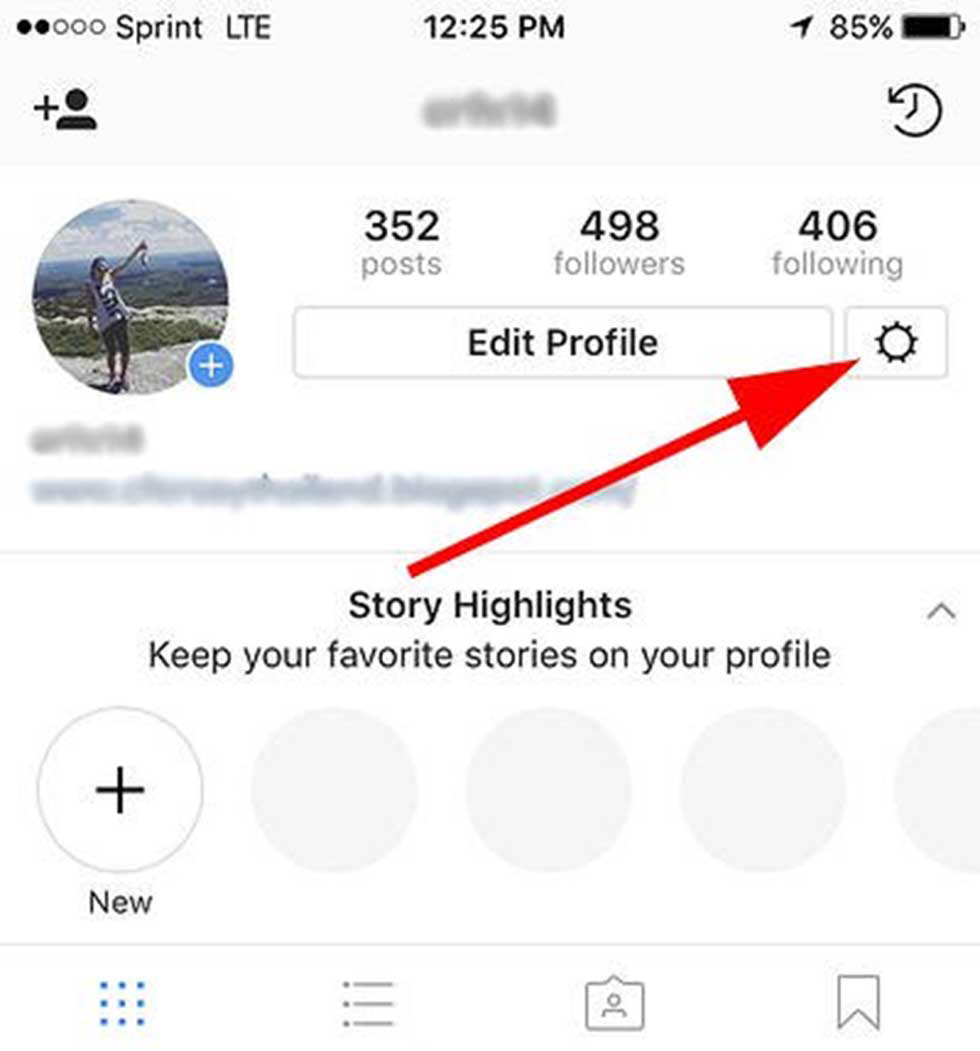
۱. بهحساب کاربریتان بروید. این گزینه را با فشردن تصویر آدم در سمت راست قسمت پایین صفحه خواهید یافت. سپس، روی آیکون Settings (آیکون دایرهای شکل کنار Edit Profile) کلیک کنید؛
۲. به سمت پایین بیایید تا به گزینۀ Push Notification Settings برسید؛
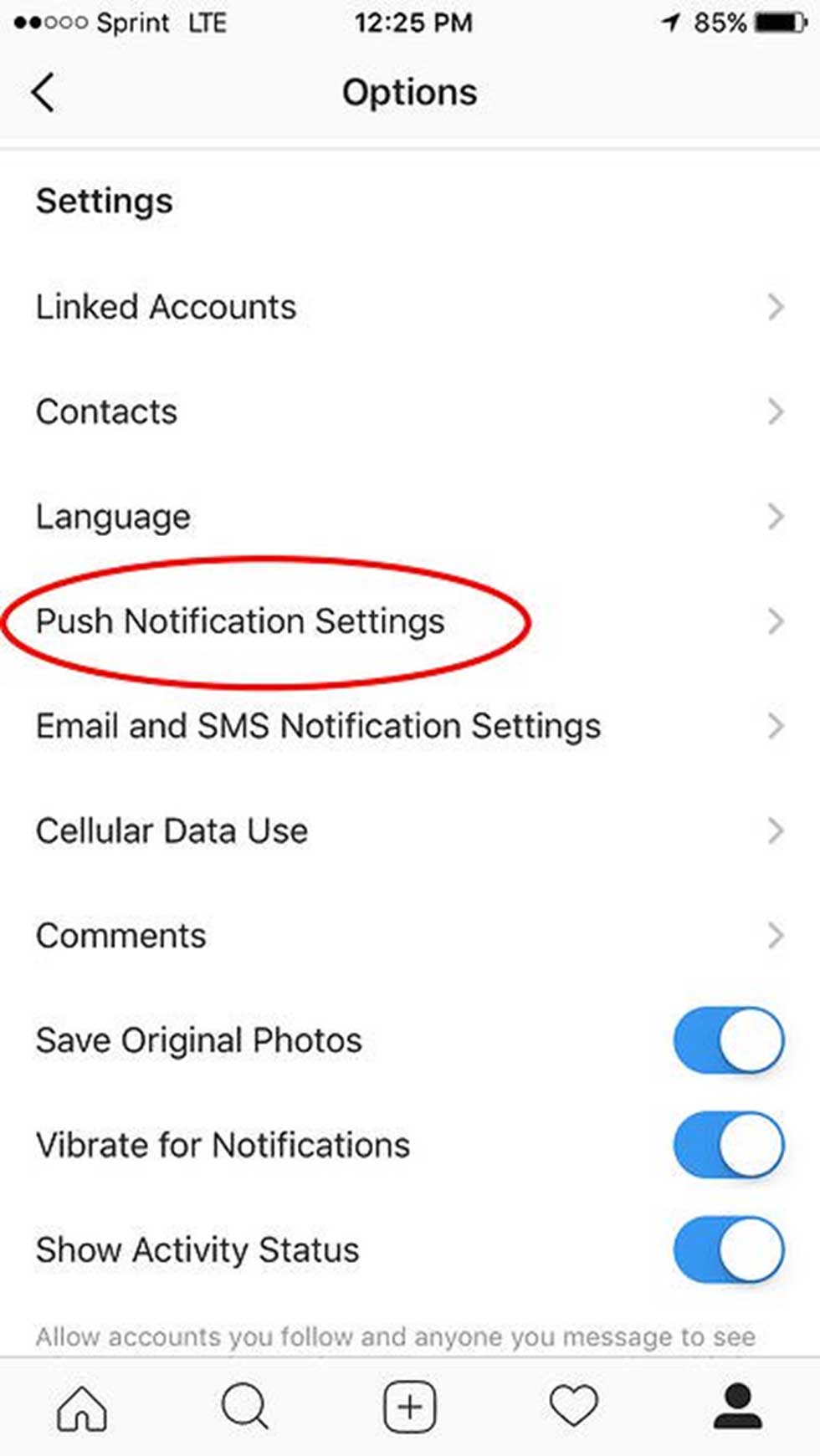
۳. اعلانهایی را بررسی کنید که میخواهید دریافت کنید

تمام شد! سپس، بیایید بررسی کنیم چگونه حسابهای شبکههای اجتماعی دیگر خود را به اینستاگرام متصل کنید. پس هنگامیکه تصویری در اینستاگرام پست میکنید، میتوانید آن را با دیگر مخاطبان آنلاین خود نیز بهاشتراک بگذارید.
اتصال به دیگر حسابهای شبکههای اجتماعی مرحله بعد آموزش اینستاگرام
زمانی که تصویری در اینستاگرام پست میکنید، آن را در دیگر حسابهای شبکههای اجتماعی، مانند فیسبوک یا توییتر، میتوانید به اشتراک بگذارید. برای اینکه دیگر حسابهای شبکههای اجتماعی خود را به اینستاگرام متصل کنید، مراحل زیر را دنبال کنید:
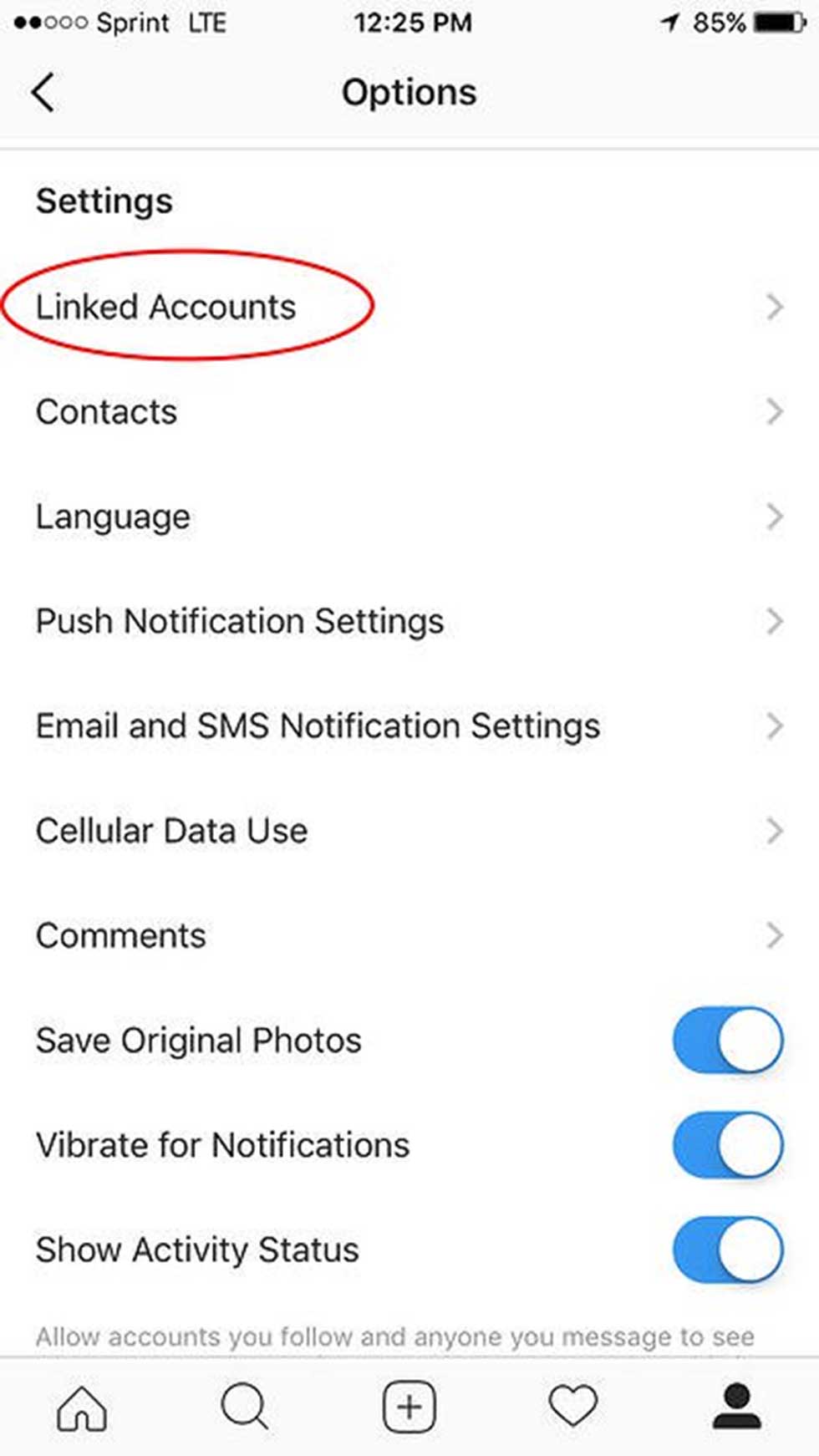
۱. به Settings بروید و روی Linked Accounts کلیک کنید؛
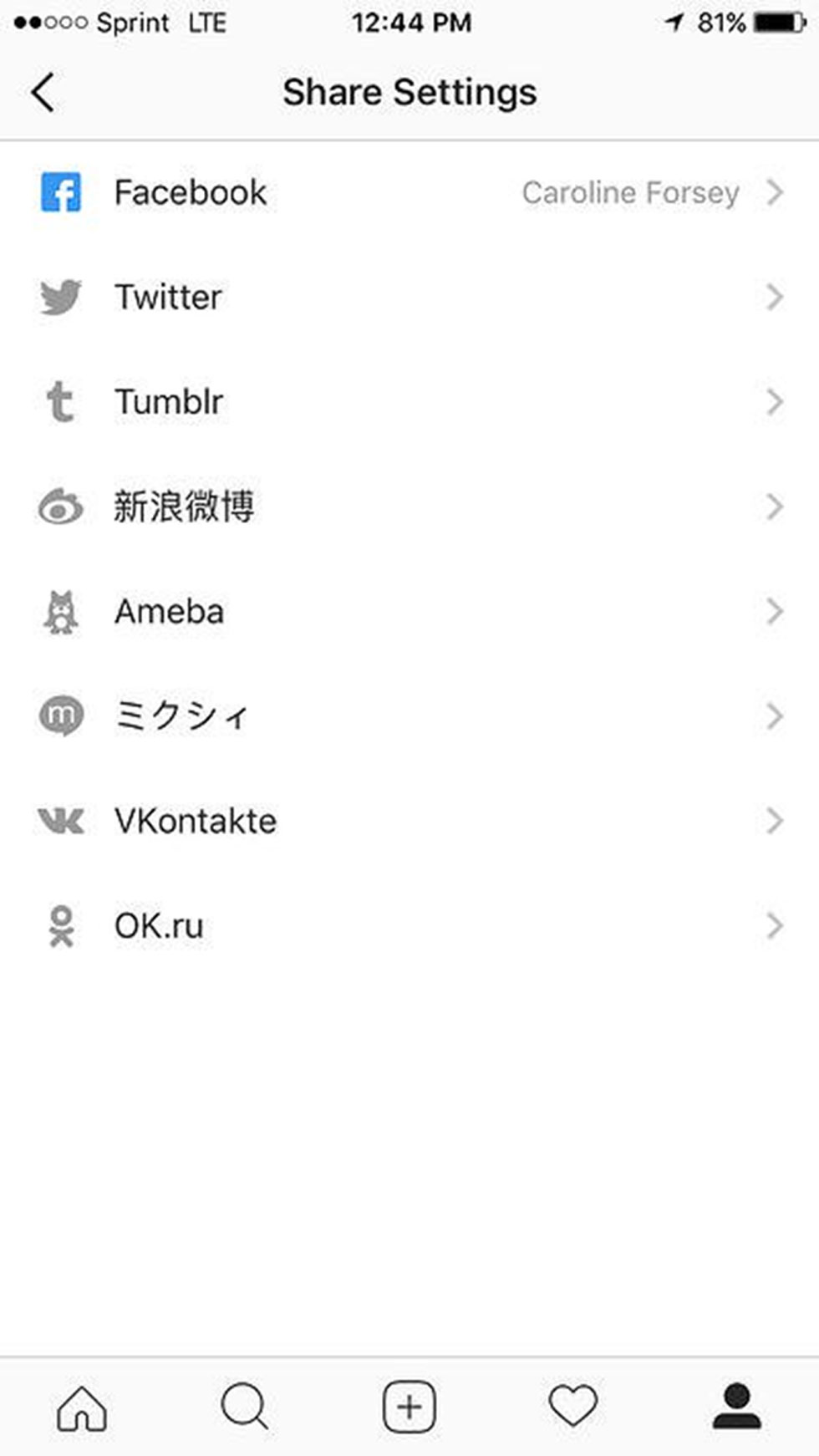
۲. رسانه های اجتماعی ای که میخواهید به آنها متصل شوید، انتخاب و اطلاعات لازم برای اتصال آنها به اینستاگرام خود را وارد کنید.
بارگذاری و ویرایش و پست تصویر گام بعدی آموزش اینستاگرام
اینستاگرام اپلیکیشنی کاملاً دیداری است و برخلاف فیسبوک که برعکس و متن یا توییتر که فقط بر متن تکیه دارد، تنها هدفش این است که به کاربران امکان دهد تصویرها و ویدئوها را با مخاطبان خود به اشتراک بگذارند. در فیسبوک، ممکن است بخواهید صد عکس را در یک آلبوم پست کنید؛ اما در اینستاگرام، باید دربارۀ عکسهای ارسالیتان محتاطتر باشید.
چند دلیل برای این کار وجود دارد: در طول روز معمولاً بیشتر از یک عکس پست کنید یا صرفاً برای محدودیت پست عکس، نمیخواهید عکسهای مشابه را ارسال کنید. برای مثال، به اشتراکگذاری 10 عکس از تعطیلات در اینستاگرام برایتان عجیب و در عوض، ممکن است یکیدو عکس انتخاب کنید؛ میخواهید زیبایی کلی پروفایلتان متفاوت به نظر برسد.
حالا که این موضوع را توضیح دادهایم، اجازه دهید در مرحله بعدی آموزش اینستاگرام نحوۀ بارگذاری و ویرایش و پست تصویر را بررسی کنیم.
- روی آیکون «+» در قسمت وسط و پایینی صفحهنمایش تلفن کلیک کنید؛
- در اینجا، چند گزینه دارید: میتوانید در گالری عکسهایتان در تلفن همراه خود بگردید؛ میتوانید با گزینۀ موجود در سمت راست، از طریق دوربین عکس جدید بگیرید یا ویدئو ضبط کنید. در گالری عکسهایمان گشتیم و عکسی از بوستون پیدا کردیم که میخواستیم از آن استفاده کنیم. سپس در قسمت بالا سمت راست، روی آیکون Next کلیک کردیم؛
- در مرحله آموزش اینستاگرام میتوانید از دو گروه Filter و Edit برای ویرایش تصاویرتان استفاده کنید. اینستاگرام بهطور خودکار ابتدا فیلترها را به شما نشان میدهد. میتوانید گردونه را حرکت دهید و روی هر فیلتر کلیک و آن را به تصویر خود اضافه کنید. علاوهبراین، اگر میخواهید یکی از فیلترها را بهکار ببرید؛ اما رنگ آن را کمتر کنید، دو بار روی فیلتر کلیک کنید و نشانگر را به سمت چپ حرکت دهید تا از شدت رنگ فیلتر بکاهید؛
- سپس، روی Edit کلیک کنید. در اینجا، میتوانید کنتراست، روشنایی، ساختار، حرارت و… را تنظیم کنید. وقتی از تصویر ویرایش شدۀ خود راضی هستید یا اصلاً نمیخواهید آن را ویرایش کنید، در قسمت بالا و سمت راست، روی Next کلیک کنید؛
- در این مرحله، میتوانید کپشن بنویسید و افراد دارای حساب کاربری اینستاگرام را تگ و موقعیت مکانی اضافه کنید. علاوهبراین، روی دکمۀ کنار فیسبوک یا دیگر حسابهای شبکههای اجتماعی متصل کلیک کنید تا تصویرتان را در آنها نیز به اشتراک بگذارید. زمانی که برای اشتراک عکستان آماده هستید، در سمت راست قسمت بالای صفحه، روی Share کلیک کنید.
بارگذاری عکس یا ویدئو در استوریها
در سال ۲۰۱۶، اینستاگرام قابلیت «استوری» را به آن اضافه کرد؛ قابلیتی که اجازه میدهد عکسها و ویدئوهایی را به اشتراک بگذارید که بعد از ۲۴ ساعت ناپدید میشوند. این قابلیت اینستاگرام ازنظر محتوا مشابه اسنپچت است؛ یعنی کاربران اغلب ویدئوها و عکسهای معمولی و سادهتری از زندگی روزمرهشان را پست میکنند. البته در زمینه تبلیغات ویدئویی اوضاع متفاوت است.
برای مثال، ممکن است تصویری کاملاً ویرایششده از خود و دوستانتان در مسابقۀ فوتبال یا ویدئو سادهتری از بخشی از همان مسابقه در استوری پست کنید.
برای یادگیری نحوۀ بارگذاری عکس و ویدئو در استوری، این مراحل را دنبال کنید:
- روی آیکون دوربین در سمت چپ قسمت بالایی اپلیکیشن کلیک کنید؛
- زمانی که از ویژگی استوری استفاده میکنید، میتوانید از سمت راست برنامه برای گرفتن عکس و ضبط ویدئو استفاده کنید. همچنین، اگر عکسی در گوشی ذخیره کردهاید که میخواهید از آن بهره ببرید، روی دایرۀ کوچک واقع در گوشۀ سمت راست پایین صفحه کلیک کنید؛
- روی عکسی کلیک کنید که میخواهید برای استوری استفاده کنید؛
- در سمت راست قسمت بالا، چند ویژگی ویرایش مختلف وجود دارد. آیکون «چهرۀ خندان» به شما اجازه میدهد مکان، هشتگ، زمان، تاریخ و دیگر تصاویر یا شکلکهای بامزه را به عکستان اضافه کنید. آیکون «مداد» به شما این امکان را میدهد روی عکستان بنویسید یا شکل بکشید. آیکون «Aa» دکمۀ متن شماست. وقتی روی این آیکون کلیک کنید، میتوانید قلم نوشتۀ خود را با کلیک روی Classic در قسمت بالای صفحه تغییر دهید؛
- اگر روی آیکون «چهرۀ خندان» کلیک کنید، صفحۀ زیر را خواهید دید. بهسادگی روی یکی از آیکونها کلیک و آن را به عکستان اضافه کنید. اگر آن را دوست ندارید، آن را به پایین بکشید تا سطل زباله نمایان شود و بتوانید آن را حذف کنید؛
- بهعنوان مثال، روی آیکون «چهرۀ خندان» کلیک کردیم تا موقعیت و هشتگ به عکسمان اضافه کنیم. میتوانید به راست و چپ ضربه بزنید تا به ویدئو یا عکستان فیلتر اضافه کنید. وقتی از محتوای خود راضی بودید، میتوانید روی آیکون + Your Story در سمت چپ قسمت پایین کلیک کنید تا بتوانید استوری خود را با دنبال کنندگانتان به اشتراک بگذارید یا Send To را برای ارسال پست به شخص خاصی انتخاب کنید.
دنبال کردن کاربران
یافتن و دنبال کردن کاربران بسیار آسان است. با استفاده از ویژگی جستوجوی اینستاگرام، میتوانید افراد مشهور و برندها و دوستانتان را پیدا کنید. علاوهبراین، میتوانید Tags یا Places را جستوجو کنید. Tags زمانی مفید است که بدانید چه نوع مطالبی میخواهید جستوجو کنید؛ اما نمیدانید چه کسی دربارهشان پست گذاشته است. برای مثال، ممکن است در بخش تگها #غذای_خانواده را جستوجو کنید.
نتایج شما هر عکسی با این هشتگ را شامل میشوند. همانطور که جستوجو میکنید، ممکن است کسانی را پیدا کنید که محتوای دلخواه شما را پست میکنند. در صورت تمایل، میتوانید آنها را دنبال کنید تا مطالبشان در صفحۀ فید شما نشان داده شود.
برای دنبال کردن افراد، این سهگام را دنبال کنید:
- روی آیکون جستوجو (آیکونی شبیه ذرهبین) در پایین صفحه کلیک کنید؛
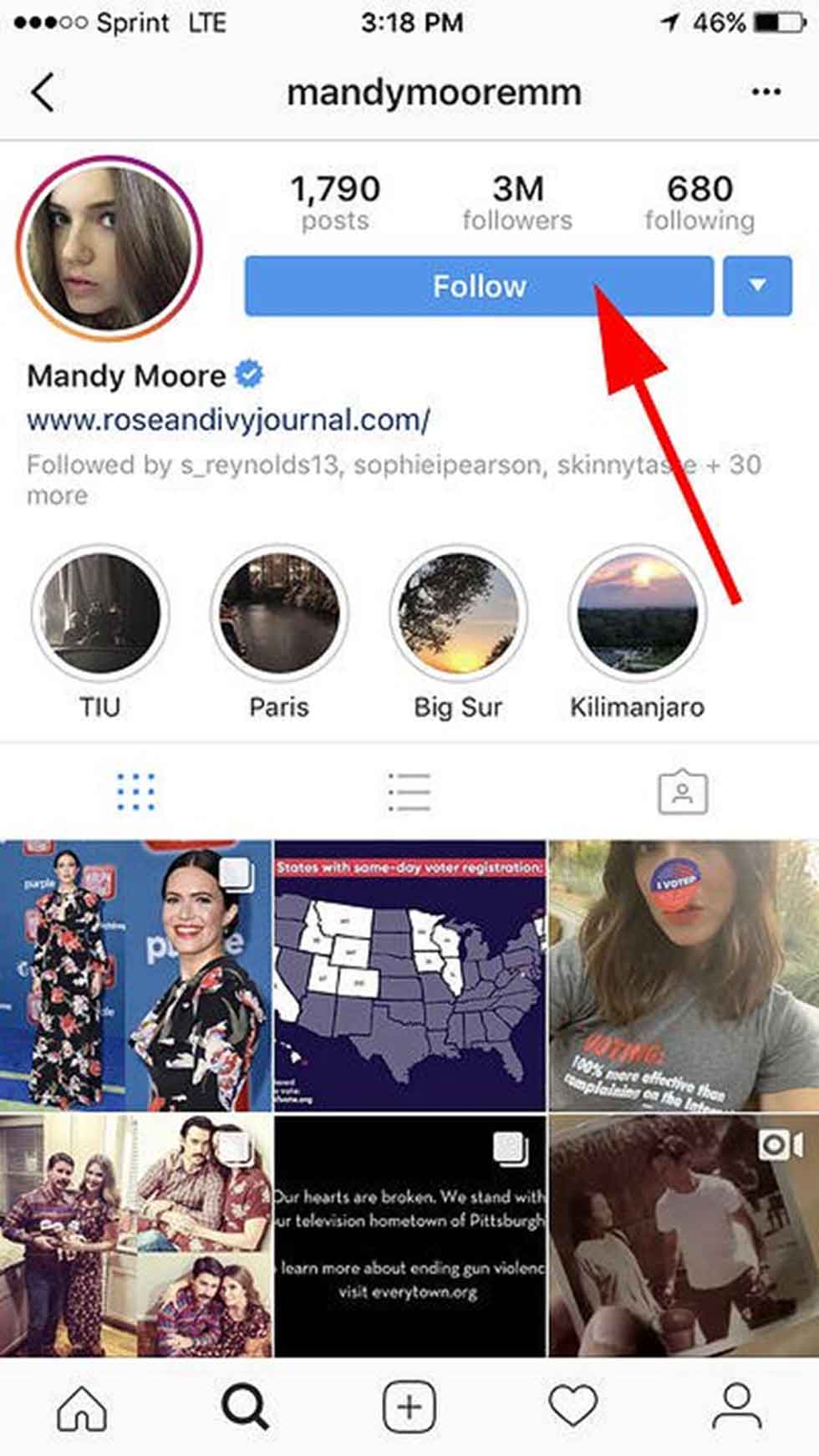
- سپس، نام شخص یا برندی را تایپ کنید. بهعنوانمثال، Mandym (مندی مور) را جستوجو کردیم و او را اولین حساب کاربری در نتایج جستوجو یافتیم. همچنین، میتوانستیم روی Tags یا Places کلیک کنیم تا این گروهها را جستوجو کنیم؛
- زمانیکه در حساب کاربری شخص دیگری هستید، دکمۀ آبیرنگ Follow را در بالای صفحه مشاهده خواهید کرد. در پروفایلهای عمومی، میتوانید کلیک و بلافاصله دنبال کردن آن را شروع کنید؛ اما در پروفایلهای خصوصی، باید صبر کنید اول درخواست شما پذیرفته شود.
سخن آخر
تمام شد! پسازاین آموزش اینستاگرام شما در مسیر تبدیل به فردی حرفهای در استفاده از اینستاگرام قرار دارید. هنگامیکه اصول اولیه را فهمیدید، به راهنمایی نهایی ما در بازاریابی اینستاگرام نگاهی بیندازید تا حساب کاربری خود را بیشتر ارتقا دهید. آیا شما در فضای اینستاگرام فعالیتی حرفهای دارید؟ لطفاً تجربههای خود را با کاربران ایران مدیر به اشتراک بگذارید.
منبع:


